Computer History : ce que ChatGPT enregistre vraiment de vos clics et frappes
L'app de bureau de ChatGPT sur macOS peut désormais mémoriser vos clics, vos frappes et vos bascules d'applications pour nourrir un historique consultable par l'assistant. Ce qu'elle enregistre vraiment, ce qu'elle ignore, et comment la désactiver.

Computer History, nouvelle fonction de l'app de bureau de ChatGPT sur macOS, garde la trace de vos clics, frappes et bascules d'applications. Annoncée jeudi 13 août 2026 dans le changelog officiel, elle transforme l'activité de vos apps et sites web en mémoires et en un historique daté que ChatGPT et Codex peuvent consulter pour répondre à des questions comme « sur quoi travaillais-je avant ma pause ? ».
Dimanche 16 août, The Verge a mis la fonction en lumière en la comparant à Windows Recall : « comme Windows Recall, sans toutes les captures d'écran inquiétantes », écrit le site, tout en jugeant le principe « quand même un peu angoissant ». La vraie question : que voit exactement cette fonction, et qui la contrôle ? C'est celle que posent aussi les entreprises face aux agents IA au bureau.
Ce que Computer History enregistre réellement
La documentation officielle est précise, et c'est une différence de taille avec Windows Recall : là où la fonction de Microsoft s'appuyait sur des captures d'écran, OpenAI écrit noir sur blanc que Computer History n'enregistre « pas de captures d'écran, d'enregistrements d'écran, d'entrée de microphone ni d'audio système ».
| Ce que la fonction enregistre | Ce qu'elle ne fait pas | Comment reprendre la main |
|---|---|---|
| Clics, frappes, raccourcis, changements d'application, et le contexte exposé par l'accessibilité de macOS | Aucune capture d'écran, aucun enregistrement de l'écran, du micro ou de l'audio système | Réglages > Computer history > Permissions : exclure des apps et sites, ou n'autoriser que ceux listés |
| Des résumés en texte et des fichiers de mémoire locaux, générés périodiquement à partir de ces événements | Jamais l'activité de la navigation en mode privé | Mettre la collecte en pause depuis la barre de menus macOS, ou désactiver la fonction |
| Un historique groupé par jour et heure, avec les apps qui ont contribué à chaque résumé | Rien du tout tant que vous ne l'avez pas activée | Supprimer un élément, révéler son fichier dans le Finder, ou effacer les 10 dernières minutes, la dernière heure, le dernier jour ou tout |
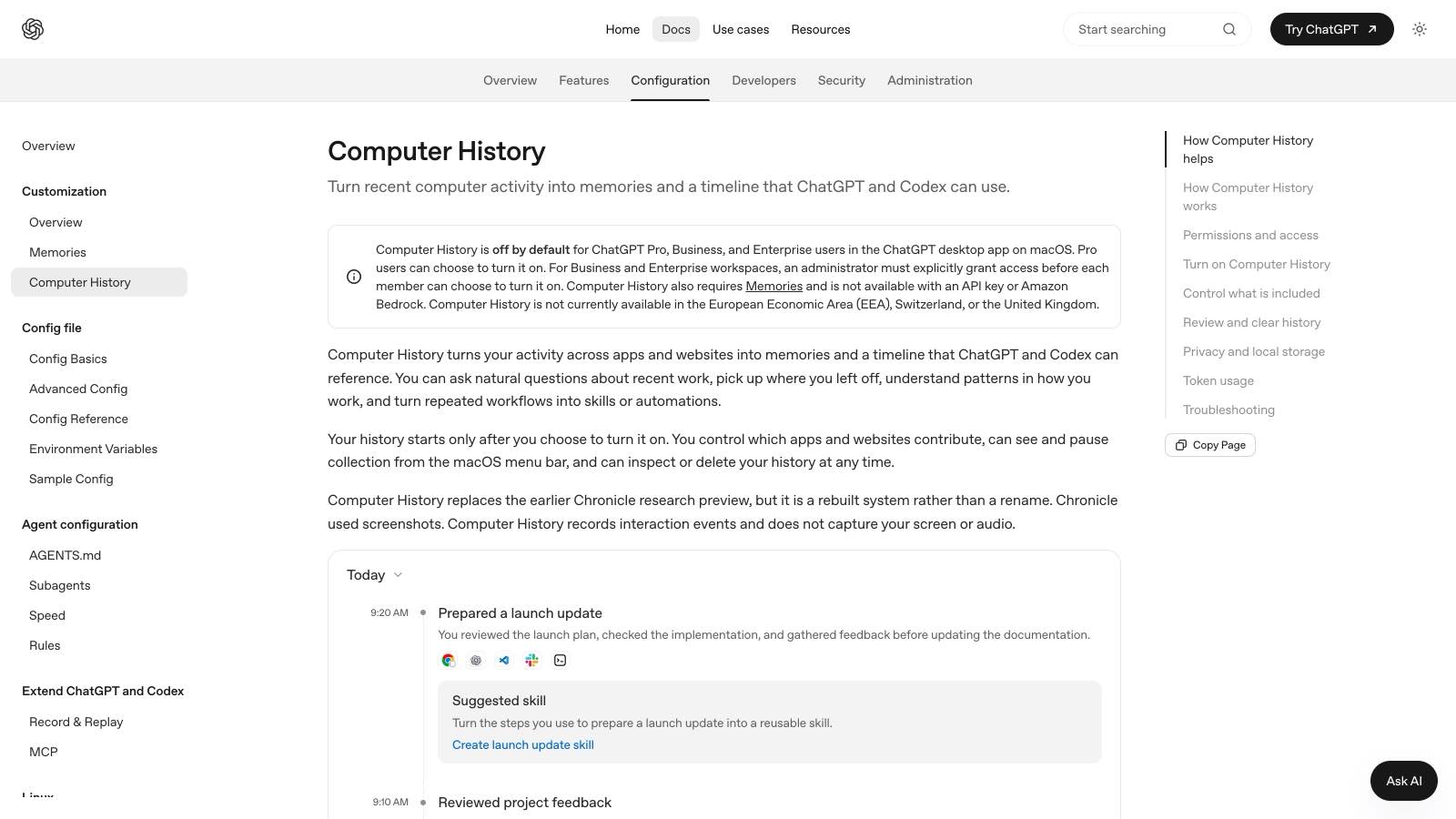
Une démo de Dominik Kundel, de l'équipe Developer Experiences d'OpenAI, montre l'app retrouver le dernier document édité, vérifier un partage Slack et résumer la matinée, rapporte The Verge.
Aujourd'hui, nous lançons Computer History dans ChatGPT. Elle permet à ChatGPT d'apprendre de tout ce que vous faites sur votre ordinateur : mieux comprendre votre façon de travailler, terminer les tâches que vous avez commencées, et suggérer des compétences et des automatisations selon votre façon d'utiliser l'ordinateur.Voir le post sur X
Comment l'activer, la gérer et la désactiver
Computer History est désactivée par défaut et ne démarre jamais toute seule. Pour l'activer, la doc officielle décrit quatre étapes :
- Ouvrez l'app de bureau ChatGPT sur macOS.
- Dans Réglages (Settings), rubrique Intégrations (Integrations), sélectionnez Computer history puis Turn on.
- Si demandé, activez les mémoires (Memories) : la fonction en dépend.
- Choisissez les apps et les sites autorisés, puis validez les demandes de permission de macOS.
Un détail rassurant : Computer History ne demande pas la permission d'enregistrement de l'écran. Elle n'est pas disponible avec une clé API ni avec Amazon Bedrock, et consomme des tokens quand elle résume l'activité.
Le contrôle se joue ensuite à trois niveaux :
- Les sources. Réglages > Computer history > Permissions : Exclude these apps et Exclude these websites pour bloquer, Include only these apps et Include only these websites pour n'autoriser que votre liste.
- La collecte. L'icône ChatGPT de la barre de menus macOS donne accès à Pause et Resume, et Turn off arrête la collecte future.
- L'historique. Réglages > Computer history > History : supprimez un élément, révélez son fichier dans le Finder, ou effacez les 10 dernières minutes, la dernière heure, le dernier jour ou tout. Le bouton Ask about your history ouvre une conversation avec Computer History.
La barre de menus macOS sait aussi effacer « la dernière session » d'une app récente : pratique pour rattraper un oubli sans tout vider.
À noter : la documentation officielle n'existe qu'en anglais. Les libellés cités ici sont les siens ; la version française de l'interface pourra les traduire autrement.
Ce n'est pas la mémoire de conversation
Ne confondez pas Computer History avec la mémoire classique de ChatGPT. La documentation distingue trois systèmes :
- La mémoire de ChatGPT sur le web : ce que l'assistant retient de vos conversations, gérée dans Réglages > Personnalisation (Settings > Personalization).
- Les mémoires locales (Memories) de Codex : des fichiers texte sur votre Mac qui transportent le contexte d'une tâche à l'autre. Désactivées par défaut, elles s'activent au même endroit (Enable memories).
- Computer History : une couche qui alimente ces mémoires locales à partir de votre activité, pas de vos conversations. Elle exige que les mémoires soient activées.
Deux canaux, deux réglages, deux historiques : ce que vous dites à ChatGPT n'a rien à voir avec ce que la machine voit de vos clics.
Ce qui reste sur le Mac, ce qui part chez OpenAI
Les fichiers d'événements restent sur le Mac au maximum 48 heures, puis sont supprimés. Pour générer les mémoires, une session Codex éphémère accède au flux et OpenAI traite les fichiers sur ses serveurs : la doc affirme qu'ils ne sont pas conservés après traitement, sauf obligation légale, et qu'ils ne servent pas à l'entraînement.
Une nuance : une mémoire réutilisée dans un futur chat devient contexte, et ce contenu de chat peut servir à améliorer les modèles si vos réglages de données l'autorisent.
Deux mises en garde de la doc. Les fichiers de mémoire sont du texte en clair, non chiffré, sous ~/.codex/memories/extensions/skysight/ : d'autres programmes de votre compte macOS peuvent y accéder. Et la collecte d'événements issus d'apps et sites augmente le risque d'injection de prompt : un site malveillant peut glisser des instructions que ChatGPT suivrait.
OpenAI recommande donc de couper la fonction pendant les échanges avec d'autres personnes sans leur consentement exprès, et d'exclure les apps contenant des données sensibles. En entreprise, la prudence dépasse le réglage : en France, la justice a déjà suspendu ChatGPT dans des sociétés de presse faute de consultation du CSE.
Nous avons reçu beaucoup de bonnes questions sur les implications de Computer History pour la vie privée. Voici quelques choix que nous avons faits pour construire une fonctionnalité très puissante tout en protégeant la vie privée. Premier point : vous pouvez passer en revue tout votre historique Computer History dans la vue chronologie.Voir le post sur X
Questions fréquentes
Computer History est-elle activée par défaut ?
Non. Chaque personne doit l'activer elle-même ; sur les espaces Business et Enterprise, un administrateur doit d'abord l'autoriser.
Peut-on supprimer l'historique ?
Oui : suppression élément par élément, ou effacement des 10 dernières minutes, de la dernière heure, du dernier jour ou de tout, depuis Réglages > Computer history > History.
Computer History est-il disponible en France ?
Pas encore : la documentation exclut pour l'instant l'Espace économique européen, la Suisse et le Royaume-Uni.
Mes données servent-elles à l'entraînement des modèles ?
Les fichiers d'événements ne sont pas conservés après traitement et ne servent pas à l'entraînement, selon la doc ; les mémoires réutilisées dans un chat peuvent en revanche devenir contexte, soumis à vos réglages de données.